Tutorial
d'apprentissage
des timelines
et des paths
Par
Conker et @NOTIZ@.
SOMMAIRE:
a) Les actions D&D (dans Lib >> Main2 >> Timing)
b) Les actions D&D (dans Lib >> Move >> Move)
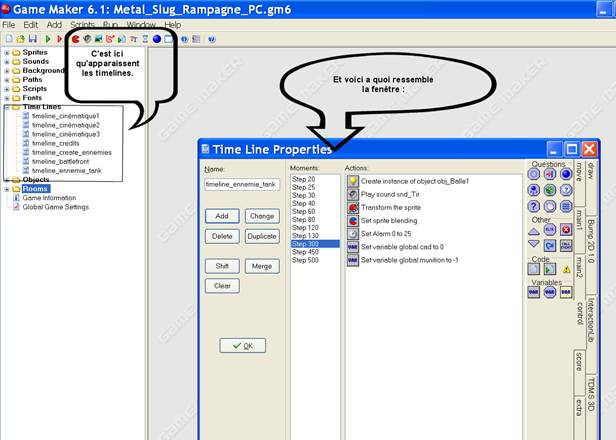
Sur ce
tutorial nous allons apprendre � nous servir des timelines, les
timelines
(prononcer �taillme, laillne�) sont des ressources qui n'apparaissent
que dans
le mode avanc� de game maker :
Mais
� quoi servent les timelines ? Voici un petit exemple.
Exemple :
Vous
commencez le timeline gr�ce � une action D&D qui se trouve
dans :
"Lib >>
Main2 >> Timing >> Set a time line"
Une
fois le timeline commenc�, il compte les steps qui arrive apr�s sa
cr�ation, et
effectue les actions situ�es dans des listes (cr�er par vos soins),
quand il
arrive � un certain moment
Exemple
:
Sur
la photo j'ai s�lectionn� le moment 300, cet � dire que les actions de
cette
liste vont �tre effectuer 300 steps apr�s le commencement du timeline.
Je
commence le
timeline. Paffe ! 20 Steps plus tard les actions situ�es dans la
liste de
la position 20 sont effectu�es. Paffe ! 5 Steps plus tard
(position 25)
les actions de la position 25 sont effectu�es et ainsi de suite.
A) Les actions D&D (dans Lib >> Main2 >> Timing) :

Set
a Timeline
Pour
commencer un timeline. S�lectionner le et indiquer la position
(d'habitude on
met 0 mais vous pouvez s�lectionner par exemple 80 pour faire comme si
cela
commen�ais � partir de cette position).

Set a Timeline position
Changer
la position du timeline actuel, si aucun timeline n'est en cour pour
l'objet,
il ne se passera rien. Je vous rappelle que la position, c'est le
� num�ro � du step ou en est le timeline (en plus de position
on peut
dire aussi � moment �).
Voici les diff�rentes fonctions
en gml sur les
timelines (tir� de l'aide GM en fran�ais) :
timeline_index : Index de la
ligne de temps associ�e � l'instance. Vous pouvez modifier cet index
pour utiliser
une position particuli�re de la ligne de temps. R�glez cet index � -1
pour
arr�ter l'utilisation de la ligne de temps affect�e � l'instance.
timeline_position : Actuelle
position de la ligne de temps. Vous pouvez modifier la position afin de
sauter ou
r�p�ter certaines parties de la ligne de temps.
timeline_speed :
Habituellement, la position de la ligne de temps est incr�ment�e de 1�
chaque
step. Vous pouvez changer cette valeur en affectant un autre montant �
cette
variable. Vous pouvez utiliser des nombres r�els comme 0.5. Si la
valeur est
plus grande que un, plusieurs moments pourront survenir pendant le m�me
step.
Ils seront tous trait�s dans le bon ordre et aucune action ne sera
saut�es.
timeline_exists(ind) : Indique
si la ligne de temps d'index ind existe.
timeline_get_name(ind) :
Retourne le nom de la ligne de temps d'index ind.timeline_add() : Ajoute
une nouvelle ligne de temps. La fonction retourne l'index de la ligne
de temps
cr��e.
timeline_delete(ind) : Efface
la ligne de temps d'index ind. Soyez certain
cependant qu'aucune instance n'utilise cette ligne de temps et ce dans
chacune
des rooms.
timeline_moment_add(ind,step,codestr) : Ajoute
une action (code) � la ligne de temps ind
au
step du moment. codestr contient le
code pour les actions. Si le step n'existe pas,
il sera cr��. Vous avez ainsi la possibilit� d'ajouter plusieurs
actions de
code pour un m�me moment.
timeline_moment_clear(ind,step) : Vous
utiliserez cette fonction pour effacer toutes les actions d'un moment
particulier.
C)
Explication de la fen�tre :
Pour
cr�er un timeline, il vous suffit de cr�er les moments et de mettre les
actions
D&D en les glissant dans la liste comme pour les objets.
Sur la
fen�tre de
�properties� du timeline, vous voyer les libs apparaitre.
(Ajout/Suppression/Modification
des positions)
Add =
Pour ajouter
une nouvelle position
Change
= changer
la position s�lectionn� actuellement mais pas les actions
Delete
= effacer
la position ainsi que toute c'est actions
Duplicate
= copier
les actions de la positions s�lectionn� dans une nouvelle position que
vous
aller cr�er.
Shift
= Ajouter
des steps a des positions.
Merge
= m�langer
les actions d'une position dans une autre position
Ok =
fermer la
fen�tre est sauvegarder les param�tres.
Final
:
Pourquoi
utiliser
les timelines ?
Pour
par exemple
cr�er des cin�matiques, g�n�rer la cr�ations des ennemies, il y a plein
de
moyen, c'est mieux que d'utiliser les alarms, exemple pour un scrolling
shooter, faire un timeline avec des positions alternative tous les 30
steps par
exemple, et � chaque position sa cr�er un ennemi al�atoirement dans la
map, sa
g�n�re les ennemies, vous pouvez aussi faire des variantes :
vers
la fin vous
mettez par exemple tous les 10 steps, comme sa les ennemies se cr�er
plus vite
et c'est de plus en plus dur. Bref l'utilisation des timelines vous
facilitera
surement la t�che pour certaine(s) chose(s), sur l'�cran dans mon jeu
par
exemple j'en utilise beaucoup !
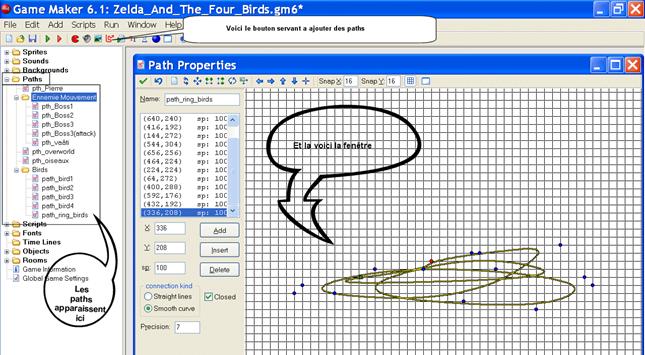
Les paths
(prononcer �pass�) sont des ressources formant des chemins que les
objets
pourront suivre. Path signifie 'chemin' en anglais, les paths
n'apparaissent
que dans le mode avanc� de game maker.
Donc
les paths sont des chemins que les instances vont suivre.
Cliquer
sur
l'icone pour ajouter des paths et une fen�tre de �properties�
apparaitra.
A)
Explication de la fen�tre :
Toolbar :
Case
coch� : Sauvegarder et fermer la fen�tre.
Fl�che
: enlever ou ajouter la derni�re action effectuer.
Page
cornu : effacer le path.
Double
fl�ches : inverser le path (le dernier point devient le premier
et le premier devient le dernier.
Quadruple
fl�ches : d�placer tous les points du path en m�me temps.
Fl�ches
horizontales : inverser la coordonn�e X de chaque point du path.
Fl�che
verticales : inverser la coordonn�e Y de chaque point du path.
Fl�che
en rotation
: tourner le path.
Fl�che
�tir� :
�tirer le path.
Fl�che
haut, bas,
droite, gauche : avance la vue dans la direction souhait�e.
Croix
: centrer la
vue sur le point principale du path.
Snap
X, Snap Y :
entrer le nombre de pixel qui s�pare chaque colonnes et lignes de la
grille.
Grid :
cocher la
case pour afficher la grille.
Indiquer
une room
: afficher les tiles, les backgrounds et les objets d'une room pour se
repairer.
Rectangle de gauche :
Name :
entrer le nom du path (qui apparaitra dans la liste des paths).
Liste
: Ici se trouve la liste des points formant le path, chaque ligne
est un point, il est pr�ciser la position x, y et sa vitesse.
Case
ADD : ajouter un point.
Case
INSERT : ins�rer un point par dessus celui s�lectionn�.
Case DELETE : effacer le point
s�lectionn�.
X: la
position x du point s�lectionn�.
Y: la
position y du point s�lectionn�.
sp: la
vitesse relative du point*
*La
vitesse relative � un point est la vitesse que l'on va ajouter � la
vitesse initial l'objet qui parcoure le path quand celui-ci passera par
le
point.
Connexion
kind: indiquer
le mode de fixation des lignes entre
les points, choisissez *Straight lines* pour un path de forme droite et
choisissez Smooth
curve pour un
path de forme arrondi.
Closed
: cocher cette case si vous voulez que le path soit ferm� ou que
le dernier point soit raccord� au premier.
Precision
: indiquer avec quel pr�cision (de 1 a 9) vous voulez relier
les points avec les lignes.
B)
Les actions D&D (dans Lib >> Move >>
Move) :

Set a path
for the instance
Gr�ce � cet action vous pourrez
faire en sorte que
l'objet suivra le path, le point d'origine du sprite sera le point qui
touchera
le path, mais on ne verra pas le path. Indiquer le path, la vitesse,
l'action �
ex�cuter � la fin du path et enfin si le path commencera relativement �
l'instance.

End the
path for the instance
Cet action stop l'instance qui
suis un path
actuellement.

Set the
position on the path
Changer la position de
l'instance sur le path quel
parcoure actuellement, la position doit �tre comprise entre 0 et 1, il
faut
donc utiliser les nombres d�cimal comme 1,5 ou 1,25.

Set the
speed for the path
Changer la vitesse � laquelle
l'instance parcoure
le path actuellement.
Voici les diff�rentes fonctions
en gml sur les
paths (tir� de l'aide GM en fran�ais) :
path_start(path,speed,endaction,absolute) : D�bute
l'ex�cution du chemin pour l'instance courante. La valeur path correspond au
nom du chemin � suivre par l'instance. La valeur speed est la vitesse
� laquelle le chemin doit �tre parcouru. Une vitesse n�gative signifie
que
l'instance se d�place en sens inverse le long du chemin.
path_end() : Suspend
le parcours du chemin pour l'instance courante.
path_index : Index
du chemin actuel suivi par l'instance. Il ne vous est pas possible de
le
modifier directement mais est utilis� par la fonction ci-dessus.
path_position :
Position du chemin actuel. 0 est le d�but
du chemin tandis que 1 correspond �
la fin. La valeur doit �tre comprise entre 0 et 1.
path_positionprevious :
Position pr�c�dente du chemin actuel. On l'utilise par exemple dans les
�v�nements de collision pour param�trer la position du chemin � sa
position
pr�c�dente.
path_speed : Vitesse
(en pixels par step) � laquelle le chemin doit �tre parcouru. Utilisez
une
vitesse n�gative pour inverser le sens du d�placement.
path_orientation :
Orientation (sens contraire des aiguilles d'une montre) vers laquelle
le chemin
est dirig�. 0 correspond �
l'orientation normale du chemin.
path_scale : Mise �
l'�chelle du chemin. Augmentez cette valeur pour cr�er un chemin plus
long. 1
est la valeur
par d�faut.
path_endaction :
L'action � ex�cuter en fin de chemin. Vous pouvez utiliser les valeurs
indiqu�es ci-dessus.
Final :
L'utilisation
des paths seras tr�s utile, c'est plus facile que de faire un chemin en
utilisant les alarms pour changer de direction... Pour faire des
mouvements
d'ennemies, des d�placement RPG et plein d'autre chose encore !
Bonne chance
pour tous
vos projets en cours !
Conker
Traduction
fran�aise de l�aide
Game-Maker par Philippe Ragni